
Рисовать и пробовать
Векторная или растровая иллюстрация: как выбрать способ работы
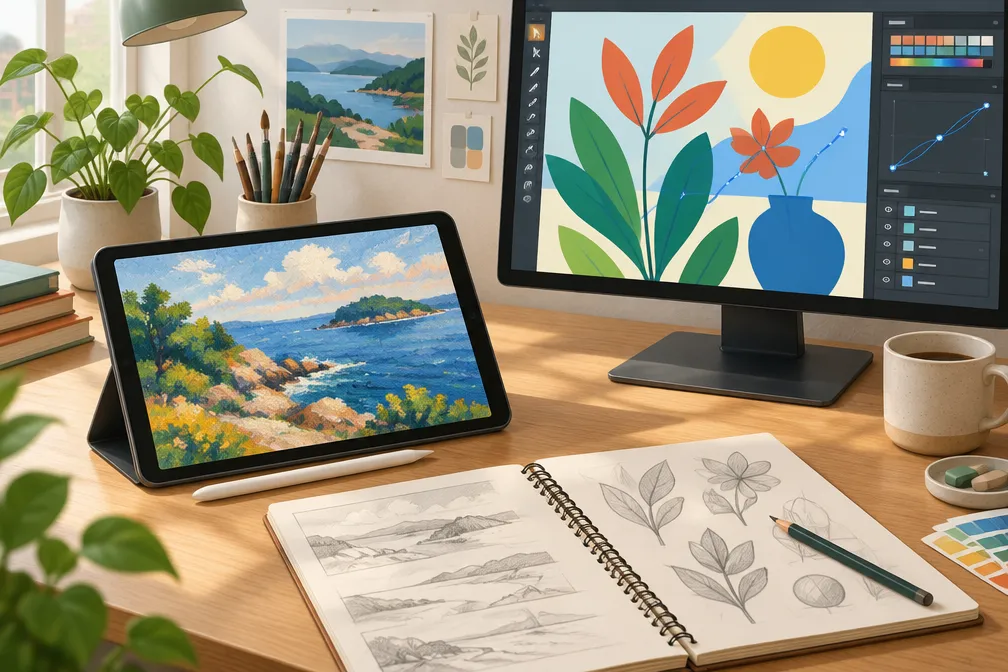
Векторная и растровая иллюстрация различаются способом хранения изображения. Растровая состоит из сетки пикселей, а векторная — из описанных математически контуров и фигур. Это влияет на масштабирование, работу с цветом и деталями, но не означает, что один способ универсально лучше другого. Выбор зависит от задачи: например, иллюстрация с мягкими живописными переходами обычно удобнее в растре, а знак с чёткими линиями — в векторе.
Как устроена растровая графика
Растровое изображение складывается из множества цветных точек — пикселей. При увеличении каждая точка занимает больше места, поэтому на границах линий может стать заметна ступенчатость, а само изображение — выглядеть размытым. Чем выше разрешение исходника, тем больше мелких деталей он способен передать, однако увеличение не добавляет деталей, которых не было в оригинале.
Растр хорошо подходит для рисунков, в которых важны фактура, плавные переходы и тонкие нюансы цвета: цифровой живописи, текстурных иллюстраций, скетчей с проработанными тенями. Кистями можно имитировать карандаш, тушь, акварель или другие материалы. При этом отдельные участки изображения часто редактируются на слоях, а не как независимые геометрические фигуры.
Рабочий размер и разрешение лучше продумывать заранее. Для публикации в интернете важны размеры изображения в пикселях, а для печати — также требования конкретного макета и типографии. Если предполагается крупное изменение масштаба, запас по размеру исходника полезен, но он увеличивает объём файла и сам по себе не гарантирует хорошего результата.
Как устроена векторная графика
Векторная иллюстрация описывается контурами, узлами, заливками и другими объектами. Программа рассчитывает их отображение при каждом изменении масштаба, поэтому аккуратно созданный вектор можно увеличивать или уменьшать без пикселизации контуров. Это особенно удобно для логотипов, иконок, схем, орнаментов и графики, которая должна выглядеть чётко в разных размерах.
Вектор упрощает правку формы: можно изменить изгиб линии, цвет заливки или положение объекта, не перерисовывая всю сцену. Но построение сложного контура требует внимания к узлам и кривым. Имитировать векторными средствами можно многое, однако живописную зернистость, сложные мазки и естественные цветовые переходы зачастую проще создавать в растровом редакторе.
Векторный формат не всегда означает, что изображение при любом использовании останется полностью векторным. При экспорте в PNG или другой растровый формат программа преобразует контуры в пиксели. Поэтому для дальнейшего редактирования обычно сохраняют исходный проект, а для размещения готовят копию в нужном формате и размере.
Ключевые различия
| Критерий | Растровая иллюстрация | Векторная иллюстрация |
|---|---|---|
| Основа изображения | Пиксели | Контуры, фигуры и заливки |
| Масштабирование | При увеличении могут проявиться пиксели и потеря резкости | Контуры сохраняют чёткость при изменении масштаба |
| Характерные задачи | Цифровая живопись, фактурные рисунки, сложные тональные переходы | Логотипы, пиктограммы, схемы, геометричная графика |
| Правки | Удобны работа кистью, ретушь и изменения по слоям | Удобны изменения контуров, объектов и заливок |
| Что важно учесть | Размер в пикселях и разрешение исходника | Сложность контуров и особенности экспорта |
Как выбрать способ работы
Начните с того, как будет выглядеть готовая иллюстрация. Если в ней важны мазки, зерно бумаги, полупрозрачные слои или свободная линия, растровый подход обычно даёт более прямой путь к результату. Если изображение состоит из ясных силуэтов, повторяемых элементов и точных контуров, удобнее рассмотреть вектор.
Затем подумайте о размерах и вариантах использования. Если один и тот же знак понадобится в маленьком интерфейсном значке и на крупном носителе, векторная версия поможет сохранить чёткость. Если иллюстрация предназначена для конкретного формата и строится на живописных деталях, можно работать в растре, заранее выбрав подходящие размеры. Требования к передаче файлов лучше уточнить у заказчика, редакции или типографии: у разных проектов они отличаются.
Имеет значение и характер правок. Когда предстоит часто менять форму отдельных элементов, переставлять объекты или перекрашивать их, редактируемая векторная структура может сэкономить время. Когда важнее свободно добавлять фактуру и корректировать тон, удобнее растровые слои и кисти. Сам по себе формат не заменяет продуманную структуру файла: именованные слои и понятные группы полезны в обоих случаях.
Можно ли сочетать растр и вектор
Да. В смешанном процессе можно нарисовать основу или фактурный фон в растре, а чистые контуры, подписи и простые декоративные элементы собрать в векторе. Такой подход помогает разделить задачи: живописные части сохраняют выразительность, а элементы с чёткой геометрией остаются гибкими при редактировании.
При объединении форматов следите за масштабом и экспортом. Растровые фрагменты могут потерять резкость, если увеличить их сильнее исходного размера. Векторные элементы, напротив, при растеризации получают заданные пиксельные размеры. Проверьте итоговый файл в том масштабе, в котором его будут смотреть или печатать, и сохраните редактируемые исходники отдельно от финальной версии.
Практический пример выбора
Представим иллюстрацию для карточки товара: на ней предмет с мягкими тенями и заметной текстурой, а рядом — несколько простых графических меток. Основной рисунок можно выполнить в растре, чтобы свободно работать с фактурой и светотенью, а метки создать векторными объектами. Если же требуется набор лаконичных пиктограмм, которые будут использоваться в разных размерах, разумнее начать с вектора. В обоих случаях стоит заранее выяснить нужные размеры, фон и формат передачи результата.
Итак, выбирайте не по принципу «современнее» или «профессиональнее», а по свойствам изображения и дальнейшим правкам. Растр помогает работать с пиксельными деталями и живописной поверхностью; вектор — с масштабируемыми контурами и самостоятельными объектами. А если задача объединяет оба типа графики, их можно сочетать в одном проекте.
Можно ли без потери качества увеличить растровую иллюстрацию?
При увеличении растра пиксели растягиваются, поэтому резкость может снизиться. Увеличение не восстанавливает детали, отсутствующие в исходнике. Лучше заранее учитывать размер, в котором изображение будут использовать.
Подходит ли вектор для рисунка с мягкими тенями и фактурой?
Некоторые переходы и текстуры можно создавать векторными средствами, но сложную живописную поверхность часто удобнее делать в растре. Для смешанной задачи можно совместить растровую фактуру с векторными контурами или отдельными элементами.
Зачем сохранять исходный векторный файл после экспорта?
Экспортированная копия может быть преобразована в пиксели и потерять возможность редактировать исходные контуры как объекты. Векторный проект позволяет позже менять форму, цвет и масштаб элементов без пересоздания иллюстрации.
Какой формат выбрать для иллюстрации, которую будут менять?
Ориентируйтесь на характер предполагаемых правок. Если нужно перестраивать контуры и отдельные фигуры, удобна векторная структура; если предстоит менять мазки, фактуру и тональные области — растровые слои. При передаче проекта уточните, какие исходные файлы нужны получателю.