
Рисовать и пробовать
Слои в цифровом рисунке: организация файла для правок и вариантов
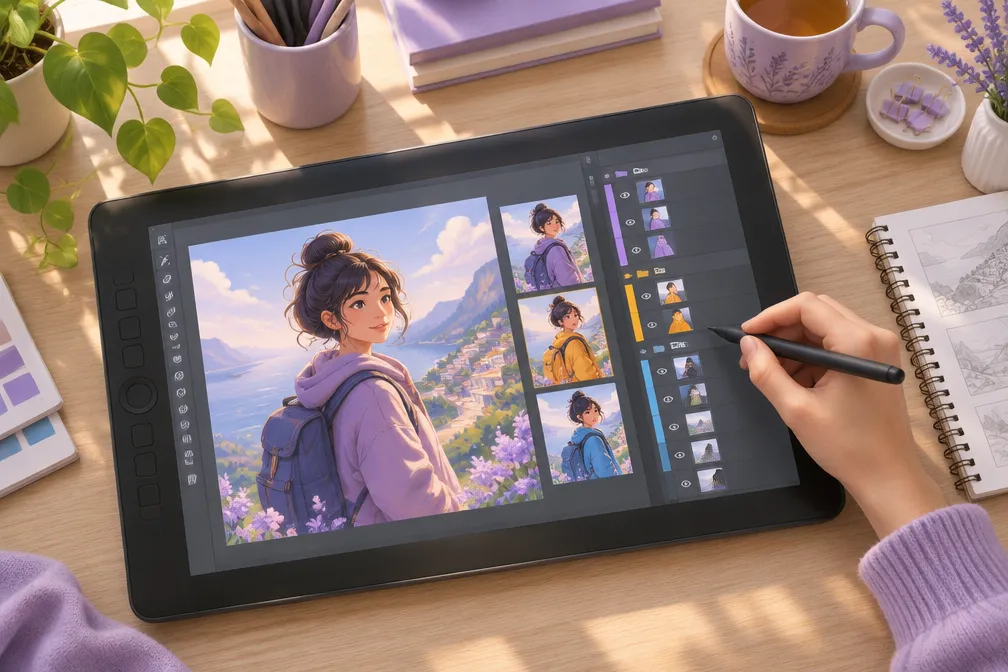
Слои в цифровом рисунке помогают разделять изображение на части, которые можно редактировать независимо друг от друга. Если персонаж, фон, свет и надписи находятся на отдельных слоях, легче изменить выражение лица, перекрасить предмет или проверить несколько вариантов композиции, не переделывая весь рисунок. Польза зависит не от количества слоёв, а от понятной структуры файла.
Удобная организация начинается с простого вопроса: какие элементы могут потребовать отдельных правок? Для небольшого скетча достаточно пары слоёв, а иллюстрация для обложки или публикации может включать группы с персонажами, фоном, эффектами и текстом. Структуру стоит подстраивать под задачу и особенности редактора, а не копировать чужую схему целиком.
Что именно дают слои
Слой можно представить как прозрачный лист, расположенный над другими листами. Редактор показывает их совокупность как единое изображение, но содержимое каждого листа можно перемещать, скрывать, менять прозрачность или редактировать отдельно. В разных программах названия функций и типы слоёв различаются, однако базовый принцип обычно тот же.
- Независимая правка. Можно менять цвет одежды, не задевая фон, или уточнять контур предмета отдельно от заливки.
- Проверка вариантов. Достаточно скрыть один слой и включить другой, чтобы сравнить выражения, оттенки или элементы окружения.
- Обратимость действий. Если отдельный эффект оказался лишним, его проще ослабить или убрать, чем восстанавливать затронутые области вручную.
- Контроль изображения. Видимость слоёв помогает проверять композицию, силуэт и читаемость отдельных элементов.
Разделение не всегда необходимо. Если каждую линию и небольшую деталь помещать на отдельный слой, файл становится сложнее просматривать, а выбор нужного элемента занимает больше времени. Полезный слой отвечает за осмысленную часть работы или потенциальную правку.
Базовая структура рабочего файла
Для многих иллюстраций подходит схема от заднего плана к переднему. Внизу располагают фон, выше — дальние объекты и основные массы, затем персонажей или предметы переднего плана, а ближе к верху — детали, световые эффекты и текст. Внутри крупных частей можно создавать группы, чтобы сворачивать их и не перегружать панель.
| Группа или слой | Что можно поместить | Когда удобно разделить |
|---|---|---|
| Фон | Заливка, небо, фактура или интерьер | Если фон меняется независимо от главного объекта |
| Черновик | Поиск композиции и вспомогательные линии | Чтобы быстро скрыть набросок перед чистовым просмотром |
| Контур | Линейная часть рисунка | Если контур нужно перекрашивать или редактировать отдельно |
| Заливка | Основные локальные цвета | Если предстоит менять палитру без перерисовки контура |
| Тени и свет | Тональные акценты и отдельные эффекты | Если нужно сравнивать их интенсивность или расположение |
| Варианты | Альтернативные детали, позы или цветовые решения | Если варианты должны оставаться в одном документе |
Таблица — не обязательный стандарт, а отправная точка. Например, для графичного рисунка с одним цветом отдельная группа «тени» может быть лишней. А для сложной сцены каждый персонаж удобно оформить самостоятельной группой с контуром, цветом и деталями внутри.
Как называть слои и группы
Названия вроде «Слой 12» или «Копия 3» не помогают понять, что находится в файле. Лучше использовать короткие конкретные слова: «Фон — небо», «Персонаж — контур», «Тень под столом», «Текст — заголовок». Если слоёв много, одинаковый принцип именования особенно важен: он позволяет искать элементы по смыслу.
Можно применять нумерацию для порядка, но не вместо названий: например, «01 Фон», «02 Персонаж», «03 Передний план». Для повторяющихся объектов подойдут уточнения «левый», «дальний», «вариант А». Название группы должно описывать общий раздел, а имя вложенного слоя — конкретное содержимое.
Варианты без путаницы
Если нужно выбрать между несколькими цветами предмета, поместите каждый вариант в отдельную группу и включайте только один из них. Для альтернативной мимики или небольшого элемента персонажа можно использовать ту же схему. Так исходный вариант остаётся доступен, а версии не смешиваются в одном слое.
Перед финальным экспортом проверьте, что виден нужный набор групп. Если варианты требуется отправить отдельно, сохраните их как отдельные копии рабочего файла или экспортируйте отдельными изображениями, когда программа и задача это позволяют. Не удаляйте альтернативы, пока не убедитесь, что они больше не понадобятся.
Маски, прозрачность и режимы наложения
Маска позволяет скрывать часть содержимого слоя, сохраняя его исходные пиксели. Это удобно, когда границу нужно уточнить позднее: область можно снова открыть, не перерисовывая её. Маски полезны для монтажа деталей, локальных корректировок и эффектов, но доступность и поведение функций зависят от программы.
Прозрачность слоя регулирует заметность всего его содержимого. Её можно уменьшить, например, у черновика или мягкой тени. Режимы наложения меняют способ взаимодействия слоя с тем, что находится ниже. Они позволяют создавать различные визуальные эффекты, но результат стоит проверять на самом рисунке: один и тот же режим может выглядеть по-разному в зависимости от цвета и расположения остальных слоёв.
Порядок работы и частые ошибки
- Начните с черновика и основных масс, не создавая слой для каждой мелочи.
- Отделяйте элементы, которые вероятно будут редактироваться независимо.
- Объединяйте связанные слои в группы и сразу давайте им понятные имена.
- Периодически скрывайте черновик и проверяйте изображение без вспомогательных элементов.
- Сохраняйте редактируемый файл отдельно от готового экспорта.
Частая ошибка — рано объединить контур и цвет, хотя их ещё предстоит менять по отдельности. Обратная крайность — держать десятки почти пустых слоёв без ясного назначения. Если два слоя всегда редактируются вместе, их можно оставить вместе или объединить, когда дальнейшая раздельная правка не нужна. Перед объединением полезно сохранить копию, поскольку такое действие может ограничить последующие изменения.
Другой источник путаницы — не проверять видимость вариантов перед экспортом. В результате в изображение могут попасть вспомогательные линии или сразу несколько альтернатив. Перед сохранением финальной версии просмотрите панель слоёв сверху вниз, отключите черновики и проверьте, что в кадре остались только нужные элементы.
Пример организации иллюстрации персонажа
Для персонажа на простом фоне можно создать группы «Фон», «Персонаж» и «Варианты». Внутри группы персонажа разместить контур, базовый цвет, тени и небольшие детали. Если предстоит выбрать одежду, сделать для неё отдельную группу с альтернативными вариантами; если одежда уже утверждена и правки не ожидаются, дополнительное разделение может быть излишним.
Перед передачей файла другому человеку проверьте, что названия понятны без устных пояснений, а важные варианты не скрыты среди временных копий. Для просмотра готовой картинки сохраните экспорт в нужном формате и размере, а исходный документ с редактируемыми слоями оставьте отдельно. Так проще вернуться к правкам, не смешивая рабочую структуру с финальным изображением.
Сколько слоёв нужно для цифрового рисунка?
Фиксированного числа нет. Создавайте отдельные слои для элементов, которые вероятно потребуется редактировать независимо: например, фона, контура, заливки или альтернативного варианта. Для простого скетча может хватить нескольких слоёв, а сложная иллюстрация потребует групп и вложенных элементов.
Когда слои лучше объединить?
Объединение уместно, когда элементы дальше не нужно менять по отдельности и структура стала излишне сложной. Перед объединением сохраните копию документа или убедитесь, что действие можно отменить: после сведения может быть труднее отдельно исправить контур, цвет или эффект.
Как хранить несколько цветовых вариантов в одном файле?
Поместите альтернативы в отдельные слои или группы с понятными именами, например «Палитра — тёплая» и «Палитра — холодная». Для сравнения включайте один вариант и скрывайте другой. Перед экспортом проверьте видимость групп, чтобы в изображение не попали обе версии.
Зачем оставлять черновик отдельным слоем?
Отдельный черновик легко скрыть, когда нужно оценить чистовую работу без вспомогательных линий. Его также можно сделать менее заметным, если он мешает обводке. Когда набросок больше не нужен, его можно удалить или сохранить в рабочей копии — выбор зависит от того, понадобится ли к нему вернуться.