
Рисовать и пробовать
Как подготовить скан рисунка для дальнейшей цифровой обработки
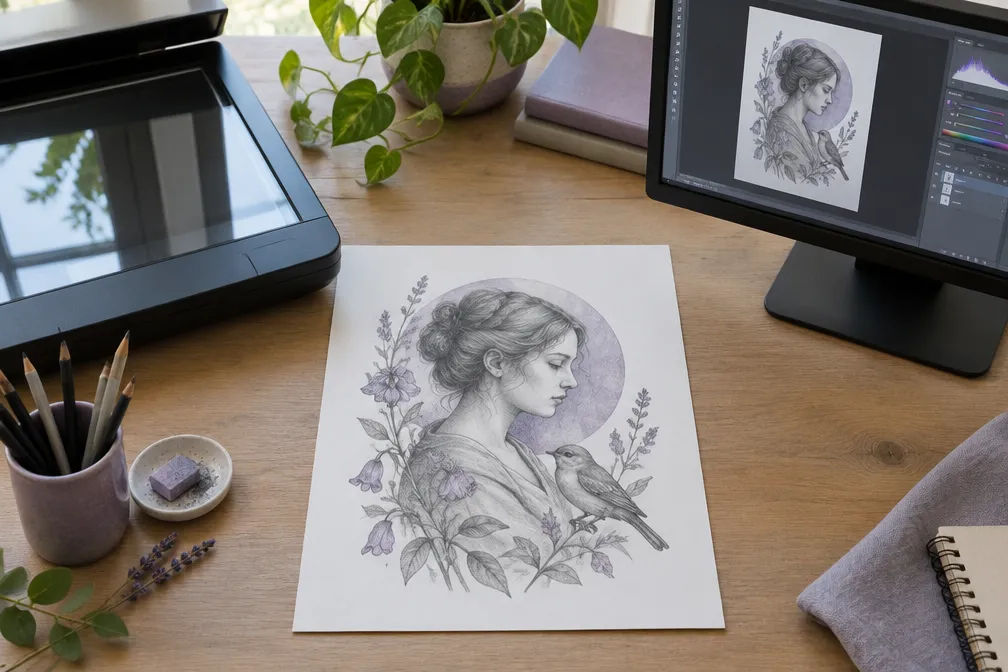
Качественная цифровая обработка начинается не в графическом редакторе, а при сканировании. Важно получить файл, в котором сохранены тонкие линии, фактура бумаги и различия между светлыми и тёмными участками. Чем точнее исходный скан, тем меньше придётся исправлять изображение и тем ниже риск случайно стереть детали.
Перед сканированием оцените оригинал: это карандашный набросок, тушь, акварель или работа с комбинированными материалами. Для тонкой графики критичны чёткость и чистый фон, для цвета — естественная передача оттенков. Универсального набора настроек нет, поэтому полезно сделать пробный скан небольшого фрагмента и проверить его при увеличении.
Подготовьте оригинал и сканер
Удалите с листа крошки ластика и заметную пыль мягкой чистой кистью. Не трите поверхность: графит и уголь могут размазаться, а акварельный слой — повредиться. Стекло сканера протрите подходящей безворсовой салфеткой, предварительно убедившись, что на ней нет абразивных частиц. Если лист помят или загнут, расправьте его без чрезмерного давления; хрупкую или рельефную работу не прижимайте крышкой.
Разместите бумагу ровно, ориентируясь на направляющие сканера. Край листа лучше оставить видимым в кадре: так проще выровнять изображение и обрезать его позже. Если крышка не закрывается из-за толщины работы, не давите на неё. При сканировании серии листов сохраняйте одинаковую ориентацию — это упрощает пакетную обработку.
Выберите режим, разрешение и формат
Для цветной иллюстрации обычно выбирают цветной режим, даже если рисунок выполнен одним графитовым карандашом: оттенок бумаги и следы материалов могут быть важны при последующей коррекции. Режимы «градации серого» и «чёрно-белый» неравнозначны. Первый сохраняет множество тональных переходов, второй сводит изображение к двум значениям и способен превратить слабые штрихи в пропуски или грубые пятна.
Разрешение подбирают с учётом размера оригинала и будущего использования. Для просмотра на экране и публикации в интернете часто достаточно умеренного значения, тогда как для детальной ретуши или подготовки к печати может потребоваться более высокое. Излишне большое разрешение увеличивает файл и время обработки, но не создаёт деталей, которых нет в оригинале. Если назначение пока неизвестно, сохраните качественный исходник, а уменьшенную копию сделайте позднее.
| Задача | На что обратить внимание | Подходящий исходный файл |
|---|---|---|
| Графика карандашом или тушью | Сохранить тонкие линии и мягкие переходы, не усиливать контраст автоматически | Изображение в градациях серого или цветной скан, если важен оттенок бумаги |
| Цветной рисунок | Проверить насыщенность и баланс светлых и тёмных участков | Цветной файл с минимальной автоматической коррекцией |
| Дальнейшая ретушь и монтаж | Оставить запас по краям и сохранить исходную детализацию | Формат без потерь, например TIFF, если он доступен |
| Быстрая отправка или публикация | Уменьшать размер после сохранения рабочего оригинала | JPEG для компактности либо PNG для графики с чёткими краями |
Для мастер-файла предпочтителен формат без потерь, например TIFF или PNG: он удобен для повторной обработки. JPEG уменьшает размер, но при сохранении может вносить артефакты сжатия, особенно вокруг тонких линий. Поэтому храните отдельный исходник и экспортируйте JPEG только для конкретной публикации или отправки. Название файла сделайте понятным: например, «эскиз_персонажа_исходник».
Сделайте пробный скан и проверьте результат
Отключите автоматические улучшения, если они меняют контраст, убирают фон или повышают резкость без вашего контроля. Такие функции иногда полезны, но могут ослабить светлую штриховку, стереть текстуру бумаги или добавить ореолы у контуров. Сначала сохраните нейтральный скан, а коррекцию выполняйте уже в редакторе, где изменения можно отменить.
После сканирования откройте файл и проверьте его при увеличении: видны ли тонкие линии, нет ли полос, пыли, обрезанных краёв или смаза. Сравните изображение с оригиналом при хорошем освещении. Если лист выглядит заметно желтее или холоднее, проверьте настройки цветопередачи и экран, а не исправляйте оттенок наугад. Для ответственной цветной работы полезно ориентироваться на цветовую шкалу или откалиброванный монитор, если они доступны.
Базовая последовательность обработки
- Сохраните исходный скан. Не перезаписывайте его после обрезки или коррекции.
- Выровняйте лист и обрежьте поля. Оставьте небольшой запас, если края рисунка близко к границе бумаги.
- Настройте уровни аккуратно. При работе с графикой можно сделать фон светлее и линии выразительнее, но следите, чтобы слабые штрихи не исчезли.
- Удалите отдельные дефекты. Исправляйте пыль и случайные пятна точечно, не сглаживая всю поверхность.
- Сохраните рабочую версию и экспорт. Рабочий файл оставьте в формате, поддерживающем слои, а копию подготовьте под нужную площадку.
Например, для карандашного рисунка с лёгкой штриховкой разумно начать с цветного или серого скана без автоматического удаления фона. Затем можно слегка поднять светлые значения, сохранив тонкие серые линии, и обрезать лишние поля. Если сразу применить жёсткий чёрно-белый порог, часть мягких переходов может пропасть без возможности восстановить их из уже обработанного файла.
Частые ошибки
- Сканирование в режиме «чёрно-белый» без проверки. Этот режим годится не для каждого рисунка и может уничтожить полутона.
- Чрезмерное повышение резкости. Контуры становятся грубыми, а вокруг линий появляются заметные светлые или тёмные обводки.
- Сохранение единственной копии в JPEG. Повторные сохранения ухудшают качество, поэтому исходник лучше держать отдельно.
- Автоматическая очистка фона. Вместе с серостью бумаги функция может убрать слабые линии или фактуру.
- Игнорирование масштаба. Маленький файл может не подойти для печати, а чрезмерно большой — усложнить хранение и работу без видимого выигрыша.
Хорошая подготовка скана — это прежде всего сохранение информации. Оставьте нейтральный исходник, проверьте детали и только затем меняйте фон, контраст и цвет. Такой порядок позволяет подобрать обработку под конкретную задачу и вернуться к оригиналу, если результат окажется слишком резким или бледным.
Какое разрешение выбрать для сканирования рисунка?
Ориентируйтесь на размер оригинала и назначение файла: для экранного просмотра обычно достаточно умеренного разрешения, для детальной ретуши и печати может понадобиться больше. Слишком высокое значение не добавит рисунку новых деталей, если их нет в оригинале.
Какой формат лучше сохранить для дальнейшей обработки?
Для исходника подойдут форматы без потерь, например TIFF или PNG. JPEG удобен, когда важен небольшой размер файла, но сжатие способно ухудшить тонкие линии. Сохраните мастер-файл отдельно и экспортируйте копию для публикации.
Почему скан карандашного рисунка получается слишком бледным?
Причиной могут быть настройки автоматической коррекции, неудачный режим или особенности освещения оригинала. Проверьте пробный скан без усиленной очистки фона и контраста. При обработке повышайте выразительность постепенно, чтобы не потерять слабую штриховку.
Нужно ли сканировать чёрно-белую графику в цвете?
Цветной режим может сохранить оттенок бумаги и следы цветных материалов, а режим градаций серого подходит, когда важны только тональные переходы. Режим «чёрно-белый» оставляет лишь два значения и часто теряет мягкие линии, поэтому его стоит выбирать только после проверки результата.